Google、Yahoo、Bing、DuckDuckGo を切り替え。
Feature Tour
描くだけで、
描くだけで、
ブラウザ操作。
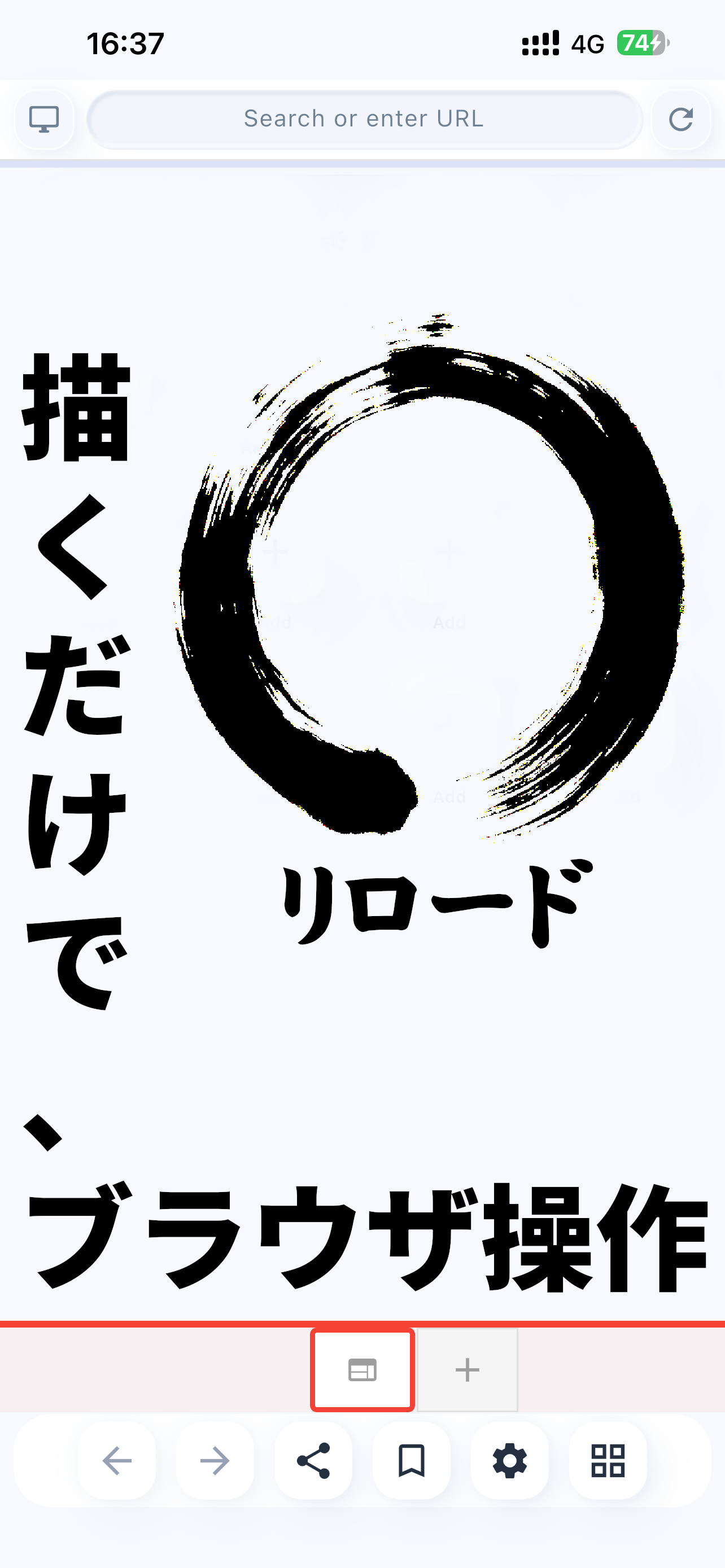
WebView 上にジェスチャーを描くだけで、新規タブ、戻る、リロードまで完結。 そのまま下部タブグループで切り替え、全タブ画面とプロフィールで整理できるブラウザです。
01 / Gestures
新規タブも、戻るも、指先で。
6つの主要ジェスチャーを、同じチップとタイポグラフィで一覧化。結果がひと目でわかるように整理しています。
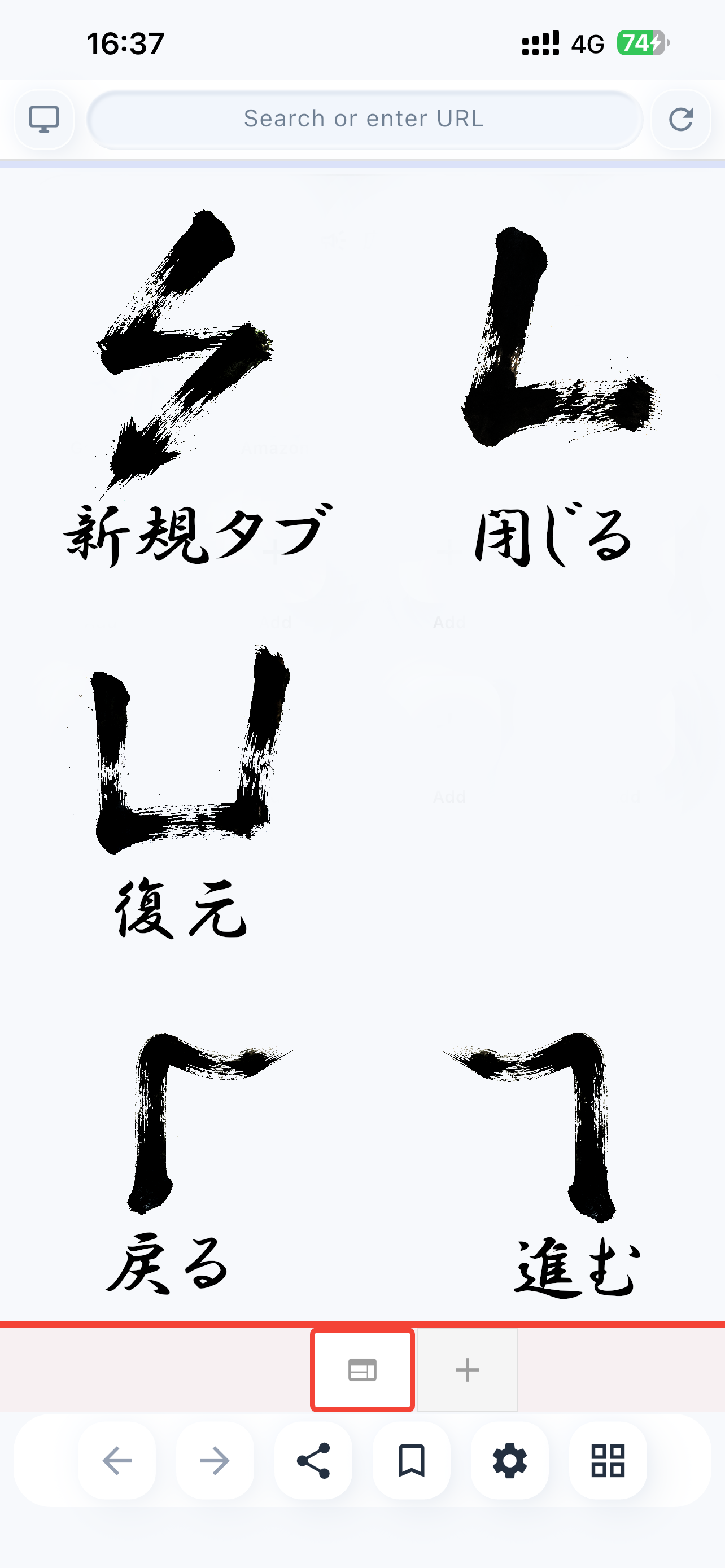
6 Gesture Shortcuts
覚えることは少なく、使う回数は多い
一覧では操作名よりも“何が起きるか”が先に伝わるように構成しています。
02 / Tab Group
開いているタブを、下で一望。
WebView 下部に、開いているタブのサムネイルを横一列に表示。左右スワイプでも、直接タップでも切り替えできます。
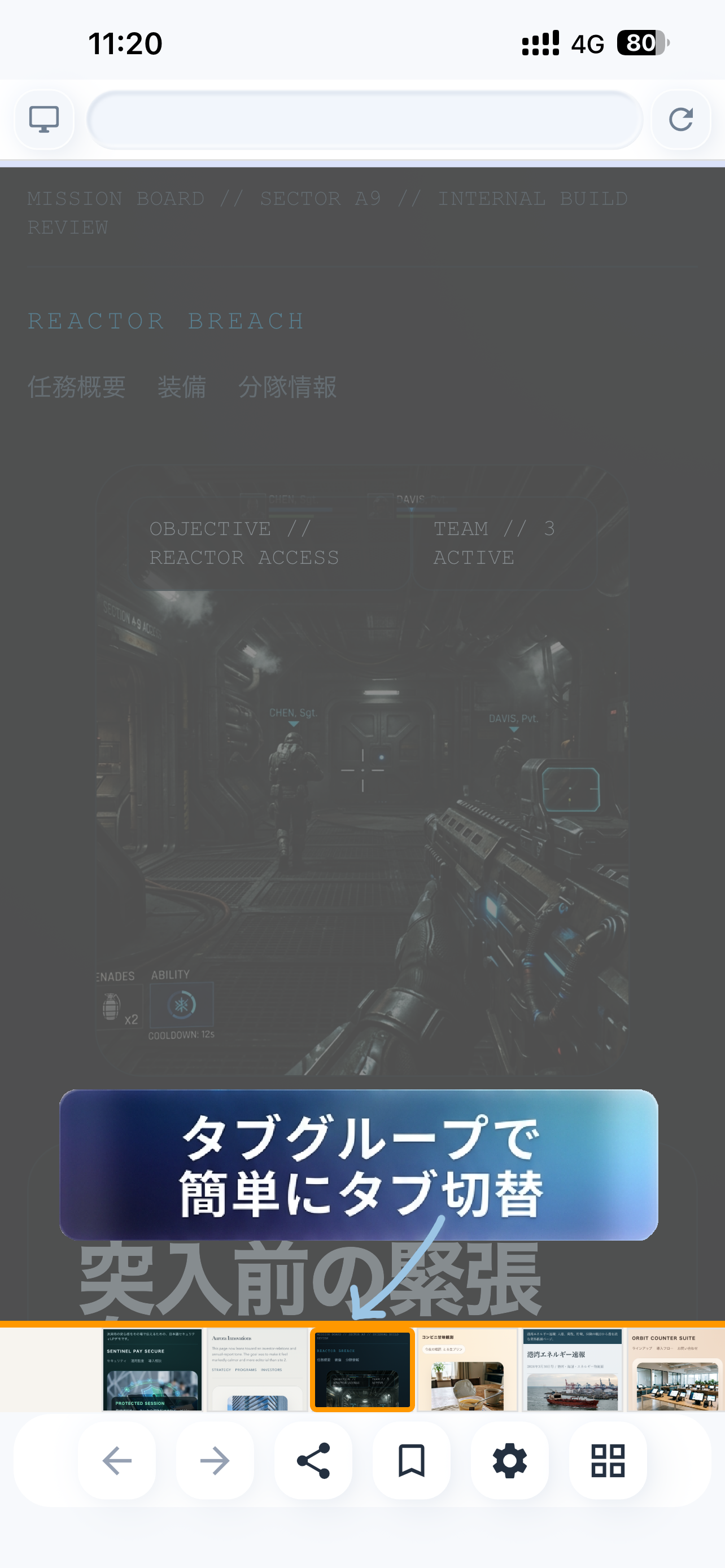
Bottom Tab Strip
下部サムネイル帯で、ブラウジングの流れを止めない
03 / Swipe Actions
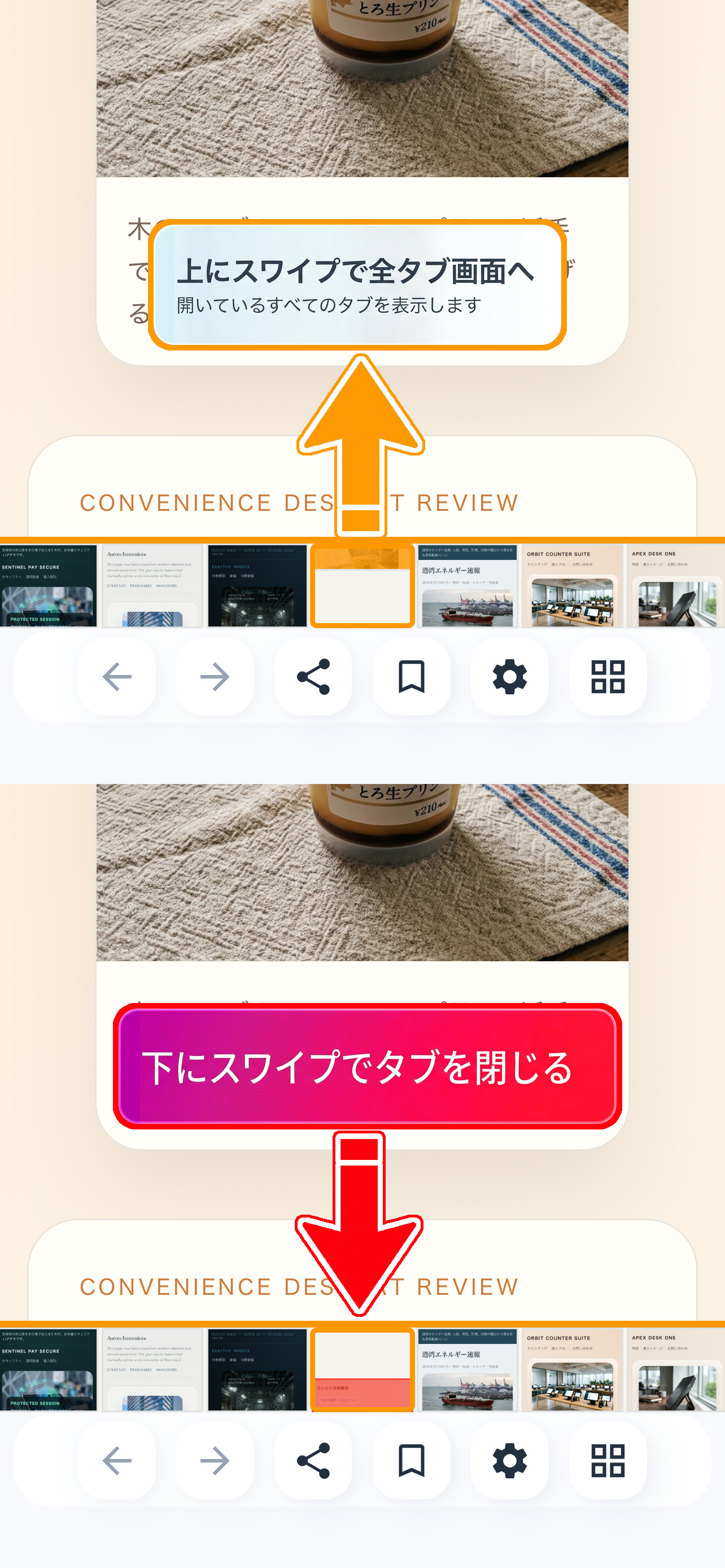
上で一覧、下で閉じる。
タブグループのサムネイルを上下にスワイプするだけで、一覧表示とクローズを切り替え。整理のための移動が最短になります。
04 / Profiles
5グループ×プロフィールで整理。
全タブ画面では、5つのタブグループをまとめた単位をプロフィールとして管理。Profile 1 / 2 / Private を切り替えて、用途ごとに分けられます。
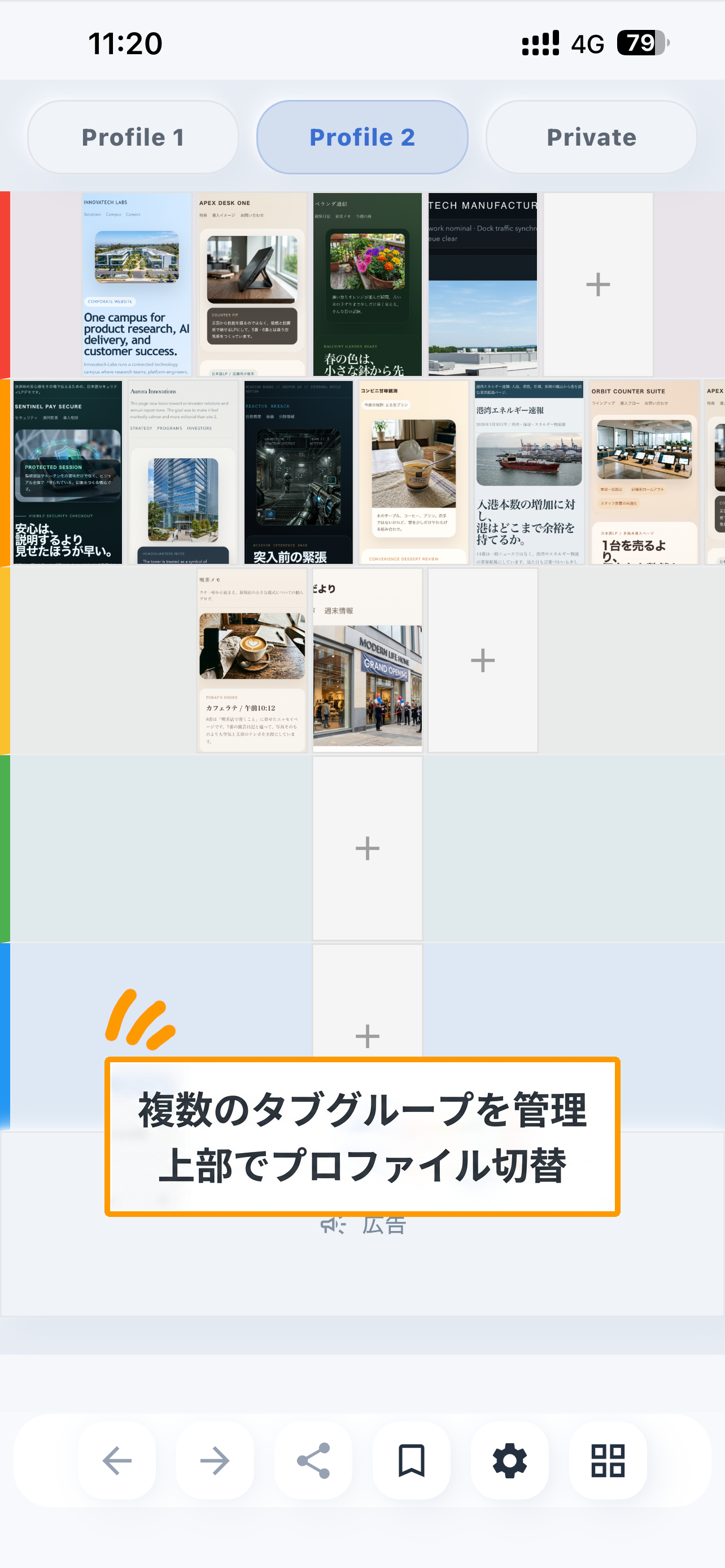
Profiles
複数のブラウジング文脈を、上部チップで即切替
05 / Settings
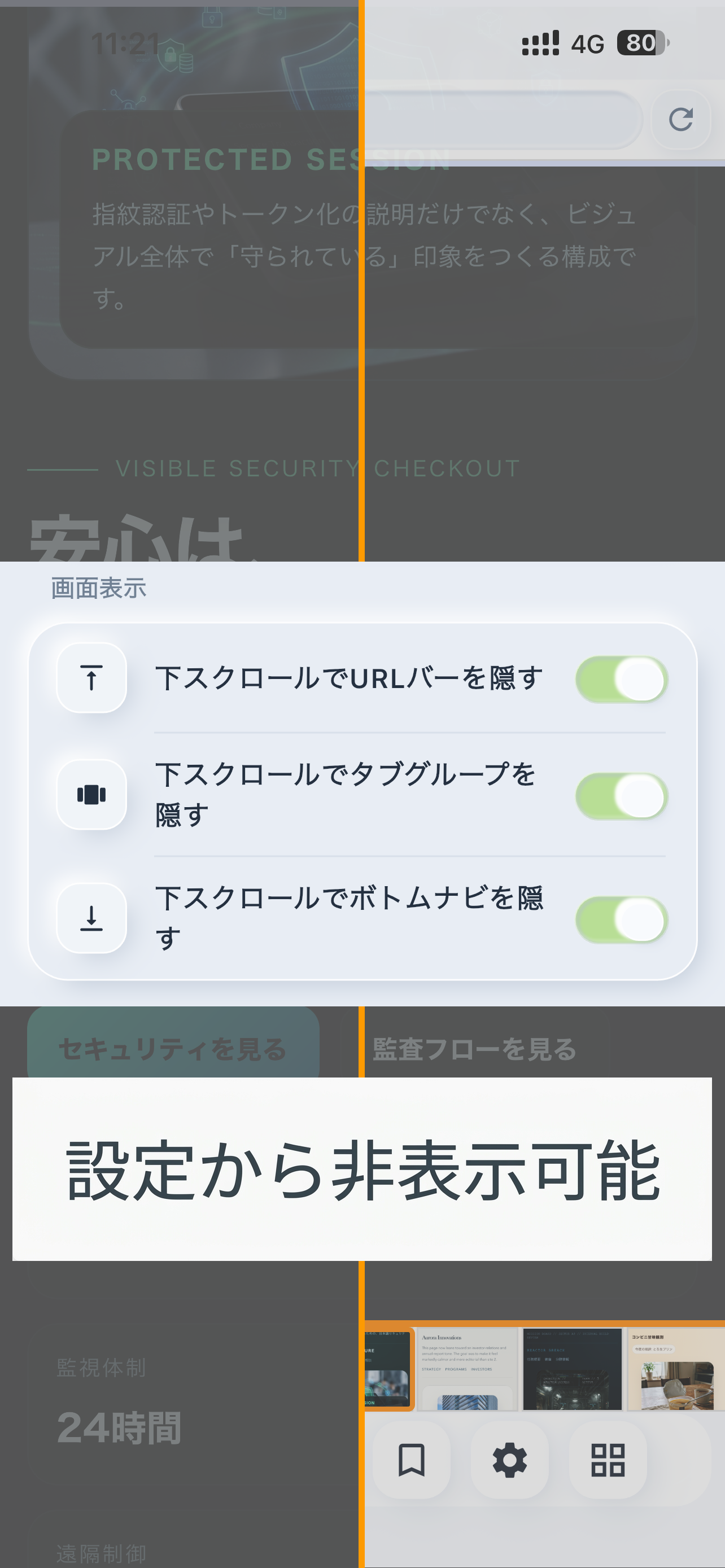
必要なときだけ、UIを表示。
下スクロール時に URL バー、タブグループ、ボトムナビを隠せるので、読む画面を広く使えます。上に戻せば UI も復元されます。
Offline Passwords
保存したパスワードはローカルのオフライン保存
外部同期に依存せず、端末内で管理する前提のシンプルな設計です。
右のタブへ進むか、左のタブへ戻るかを選択。
新規タブを開いたあと、現在タブに留まるか自動遷移するかを設定。
URL バー、タブグループ、ボトムナビを個別に表示・非表示。
Profile 1 と Profile 2 を用途に合わせてリネーム。
閲覧スタイルに合わせてテーマ全体を切り替え。
ローカル環境にオフライン保存して管理。